Pestañas

miércoles, 9 de enero de 2019

Escuela de Pensamiento Computacional. Bloque 3

(Lee TODA la entrada antes de comenzar a hacer los ejercicios)

Vamos a trabajar durante 5 ó 6 sesiones continuando con la programación con Arduino. 

1ª sesión

1. Lee el primer punto "leyendo señales analógicas" y realiza el ejercicio que se propone. 

Haz el ¡SIGUE EXPERIMENTANDO!


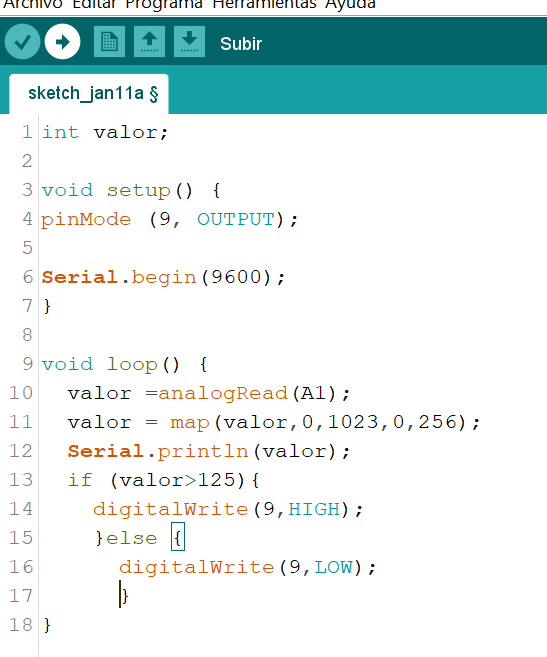
2. Emplea la sentencia if para convertir el potenciómetro en un interruptor. Si el valor leído es mayor que un valor determinado (umbral), enciende el LED, si es menor lo apaga.
os recuerdo que la sentencia if tiene esta sintaxis:

if (condición){
       sentencias1;
       sentencia2;
      }

3. Emplea el potenciómetro para generar sonido con un piezo. Haz que el valor leído sea la frecuencia del tono.

Cuando acabes crea un documento del Google y súbelo a tu blog. Llámalo "primera sesión bloque3" 
Haz capturas de imagen para documentar el ejercicio.

2ª sesión

Lee el punto "escribiendo señales analógicas" del apartado CONCEPTOS del Bloque 3

1. Debes hacer el ejercicios aparece de ejemplo en el curso (ejemplo 3.2). Todos los ejercicios deben estar explicados (documentados)

2. Sigue experimentando: 
Intenta hacer que el LED se apague poco a poco después de que alcance el brillo completo, en lugar de apagarse de repente. A esto lo llamamos una luz de respiración (breath).

3. ¿Se puede cambiar la velocidad de la "respiración" para que se apague más rápido o más lento?

4. ¿Se puede utilizar un potenciómetro para controlar el LED? Recuerda la diferencia entre analogRead() y analogWrite().


Si no das con la solución pincha aquí

Cuando acabes, crea un documento del Google y súbelo a tu blog. Llámalo "segunda sesión  bloque3" 

3ª sesión

Lee el punto "sensor de luz" del apartado CONCEPTOS del Bloque 3

Todos los ejercicios deben estar explicados (documentados) 

1. Haz el ejercicio del Ejemplo 3.3. 

¡Sigue experimentando!.

2. Para saber más sobre el sensor de luz, haz click en la referencia sensor de luz.
Intenta hacer la lámpara automática que hemos mencionado anteriormente. Cuando la lectura del sensor es más baja que un valor concreto o umbral, la luz se enciende. De lo contrario, se apaga. Utiliza un LED para simular la lámpara.

3. Emplea el sensor de luz para hacer sonidos con un piezo. Recuerda asignar los valores correctamente.

4. Haz el ejercicio del Ejemplo 3.4. 


Si no te sale pulsa aquí.


No hace falta que realices  el apartado de calibración de sensores, a no ser que tengas problema con la calibración.

Cuando acabes crea un documento del Google y súbelo a tu blog. Llámalo "tercera sesión  bloque3" 

4ª sesión 

Lee los puntos "Puerto serie",  "Enviando al ordenador"  y "Recibiendo del ordenador" del apartado CONCEPTOS del Bloque 3

Todos los ejercicios deben estar explicados (documentados) 

1. Haz el ejercicio 3.5 

2. Haz el ejercicio 3.6

 ¡Sigue experimentando!.(el de la imagen) 

3. Para saber más, haz click en la referencia comunicación serie.
Declara una variable para almacenar el valor mapeado del sensor (emplea la función map()). Envía por el puerto serie ambos valores y comprueba como cambian cuando modificas la luz en el sensor.

Cuando acabes crea un documento de Google y súbelo a tu blog. Llámalo "cuarta sesión bloque3" 

El segundo ¡Sigue experimentando! de "Recibiendo del ordenador"  no es necesario que lo hagas.


5ª y 6ª sesión

Cuando acabéis con los CONCEPTOS, comenzaremos con los PROYECTOS. Echad una ojeada a los siete y realizad el que más os guste.

Tocadiscos Binario  ¡¡El archivo del curso no me funciona. 
Probad éste que sí funciona!!

Boombox   ¡¡probado!! NOTA: Los archivos WAV deben convertirse a 8 bits, mono y 16000 muestras por segundo.

Monstruo de las galletas  ¡¡difícil!!. ¡¡Probado!! NOTA: Tal vez haya que cambiar el puerto de comunicación en procesing.

Drawdio  ¡¡probado!! NOTA: Para mejor funcionamiento modificar los límites del sensibilidad del sensor capacitivo (lowerThreshold=200 y upperThreshold=1100)

Caja knock knock  ¡¡probado!! (código difícil de entender)
P.O.V.  ¡¡probado!!

Secuenciador      ¡¡difícil!!  ¡¡NO Probado!!

Cuando acabes crea un documento del Google y súbelo a tu blog. Llámalo "quinta sesión  bloque3" 

Todos los ejercicios deben estar explicados (documentados)
jueves, 20 de diciembre de 2018

Seguridad informática: Malware

En esta estrada vamos a abordar el tema de la seguridad en nuestros dispositivos.

"Los programas malignos o maliciosos (malware en inglés) son aquellos diseñados con la intención de penetrar en un dispositivo para obtener información y hacerse con datos privados, dañar el sistema, provocar que el dispositivo deje de funcionar correctamente y/o ceder su control para que un usuario remoto no autorizado realice acciones maliciosas.
El término malware -que es la contracción de las palabras inglesas malicious software- engloba una variedad enorme de programas con características y fines diversos." (Curso de INTEF "Tipos de malware, riesgos y protección específica").

1. Infografía Genial.ly

Debes realizar una presentación utilizando Genial.ly en la que desarrolles el siguiente guión:

Malware (Software malicioso)
  • Virus informáticos
  • Gusanos
  • Troyanos
  • Spyware
  • Adware
  • Ransomware
  • Keyloggers
  • Scareware. 
  • Rogueware. 
  • Botnets. 

  1. Definición de cada uno
  2. Dibujo asociado


2. Baraja de malware

Crea una baraja de cartas de los diferentes tipos de malware. Tu baraja debe estar compuesta por al menos 6 cartas de 6 malware diferentes y cada una de ellas debe contener:

  1. Nombre del malware
  2. Foto o ilustración del bicho
  3. Definición, ¿Qué son?
  4. ¿Qué hace? ¿Qué cusa? Riesgos
  5. Métodos de protección: ¿cómo podemos protegernos de su ataque?
  6. ¿Cómo se transmiten?


Escuela de Pensamiento Computacional. Bloque 2


(Lee TODA la entrada antes de comenzar a hacer los ejercicios)

Vamos a trabajar durante 5 o 6 sesiones aprendiendo a programar con Arduino. Si quieres descargarlo en tu ordenador, sigue este enlace.

1ª sesión

Lee los tres primeros puntos del apartado CONCEPTOS del Bloque 2
  • Que es la placa CTC
  • Señales digitales
  • Cuenta en binario
Debes ir haciendo los resúmenes sobre estos tres primeros puntos.


Cuando acabes crea un documento del Google y súbelo a tu blog. Llámalo "primera sesión bloque2" 
Puedes hacer capturas de imagen si lo necesitas.

2ª sesión

Lee el punto blink del apartado CONCEPTOS del Bloque 2

Debes ir haciendo los ejercicios que van apareciendo de ejemplo en el curso. Así como los añadidos de los  ¡Sigue experimentando!. Todos los ejercicios deben estar explicados (documentados)


Cuando acabes crea un documento del Google y súbelo a tu blog. Llámalo "segunda sesión  bloque2" 

3ª sesión

Lee el punto Beep del apartado CONCEPTOS del Bloque 2

Debes ir haciendo los ejercicios que van apareciendo en el curso. Así como los añadidos de los  ¡Sigue experimentando!.Todos los ejercicios deben estar explicados (documentados) 


Puedes seguir practicando con algún ejercicio más siguiendo el enlace indicado en azul

Cuando acabes crea un documento del Google y súbelo a tu blog. Llámalo "tercera sesión  bloque2" 

4ª sesión 

Lee el punto Entradas Digitales del apartado CONCEPTOS del Bloque 2

Debes ir haciendo los ejercicios que van apareciendo en el curso. Así como los añadidos de los  ¡Sigue experimentando!.Todos los ejercicios deben estar explicados (documentados) 


Cuando acabes crea un documento del Google y súbelo a tu blog. Llámalo "cuarta sesión bloque2" 

5ª y 6ª sesión

Cuando acabéis con los CONCEPTOS, comenzaremos con los PROYECTOS en Arduino. Echad una ojeada a los siete y realizad el que más os guste.

Baloncesto (antes debemos regular el sensor de luz)  ¡¡probado!! 
NOTA: (modificar  retardo entre canasta y canasta) 

Esgrima ¡¡probado!!

Pong ¡¡probado!!
NOTA: modificar int ledTime = 300; int pressTime = 300;

Carreras   ¡¡Funciona con un sensor sólo!!. 
NOTA: el pin 4 no funciona. Hay que poner otro (p.e. el pin 5) 
NOTA2: Descargar el archivo capacitive sensor e instalarlo en Arduino (Ver al final de la entrada)

Reacciona ¡¡Con el sensor conectado al pin 4 no funciona. Conectalo a otro y perfecto!!
¿Te atreves?: Modifica el programa para que vaya sumando los aciertos en una variable entera "score" (en la parte en la que suena la música del acierto) y vuelva a cero cuando falles. Debes utilizar el puerto serie para visualizarlo.

Simón dice  ¡¡Dificil!!
Dado digital  ¡¡probado!!

Cuando acabes crea un documento del Google y súbelo a tu blog. Llámalo "quinta y sexta sesión  bloque2" 

Todos los ejercicios deben estar explicados (documentados)

Cómo instalar una librería en Arduino:

miércoles, 19 de diciembre de 2018

Escuela de Pensamiento Computacional. Bloque 1


(Lee TODA la entrada antes de comenzar a hacer los ejercicios)

Vamos a trabajar durante 4 o 5 sesiones aprendiendo a programar con Processing. Si quieres descargarlo en tu ordenador, sigue este enlace.

1ª sesión

Lee los tres primeros puntos del apartado CONCEPTOS del Bloque 1
  • Processing
  • Pantallas y píxeles
  • Línea
Debes ir haciendo los ejercicios que van apareciendo en el curso. Así como los añadidos de los  ¡Sigue experimentando!. Todos los ejercicios deben estar explicados (documentados)


Cuando acabes crea un documento del Google y súbelo a tu blog. Llámalo "primera sesión bloque1" 
Haz capturas como la de la imagen para no tener que copiar código y que se vean los resultados de los ejercicios

2ª sesión

Lee el punto variables del apartado CONCEPTOS del Bloque 1

Debes ir haciendo los ejercicios que van apareciendo en el curso. Así como los añadidos de los  ¡Sigue experimentando!. Todos los ejercicios deben estar explicados (documentados)

Cuando acabes crea un documento del Google y súbelo a tu blog. Llámalo "segunda sesión bloque1" 

3ª sesión

Lee el punto SetUp y Draw del apartado CONCEPTOS del Bloque 1

Debes ir haciendo los ejercicios que van apareciendo en el curso. Así como los añadidos de los  ¡Sigue experimentando!.Todos los ejercicios deben estar explicados (documentados) 


Puedes seguir practicando con algún ejercicio mas siguiendo el enlace indicado por la flecha azul.

Cuando acabes crea un documento del Google y súbelo a tu blog. Llámalo "tercera sesión bloque1" 

4ª y 5ª sesión 

Cuando acabéis con los CONCEPTOS, comenzaremos con los PROYECTOS en processig. Echad una ojeada a los tres y realizad el que mas os guste.

Serpiente roja
Reloj de Post-it ®
Caza la manzana

Cuando acabes crea un documento del Google y súbelo a tu blog. Llámalo "cuarta sesión bloque1" 

Todos los ejercicios deben estar explicados (documentados)

martes, 4 de diciembre de 2018

Seguridad móvil, servicios en la nube y redes públicas

En esta entrada vamos a abordar el tema de la seguridad en los dispositivos móviles, en los servicios en la nube y la utilización de redes públicas. Leed las siguientes medidas y realizad la tarea que se pide abajo.

MEDIDAS BÁSICAS DE SEGURIDAD PARA DISPOSITIVOS MÓVILES 
Seguridad física
  • Bumpers o carcasas de contorno
  • Carcasas traseras
  • Fundas flip
  • Fundas rugerizadas
  • Fundas fantasía

Seguridad de acceso
  • Código de acceso PIN o contraseña
  • Patrón de desbloqueo
  • Autenticación biométrica

Seguridad ante pérdidas o robos
  • Guarda cuidadosamente la factura de compra del dispositivo.
  • Protege tu teléfono con un código de acceso y la tarjeta SIM con un PIN.
  • Apunta en algún lugar distinto al móvil el número IMEI de tu dispositivo. Este código de identificación único de tu teléfono móvil puede ser requerido por la Policía a la hora de poner una denuncia y, llegado el caso, te permitirá pedirle a tu operadora que lo inhabilite. Lo encontrarás, por norma general, en la parte de atrás de la batería, en la caja o en la factura de compra. También puedes consultarlo marcando *#06#
  • Instala alguna aplicación antirrobo para localizar tu dispositivo y bloquearlo protegiendo así tu información. Si eres usuario de Apple descarga la app “Buscar mi iPhone”, si tu sistema operativo es de Android, entonces tu aplicación básica es “Encontrar mi dispositivo”; ambas son dos buenas opciones y, si quieres algunas funcionalidades extra, puedes consultar el listado de herramientas gratuitas que ofrece OSI. 
  • Realiza con frecuencia copias de seguridad de los contenidos del dispositivo. No te arriesgues a quedarte, además de sin la herramienta, sin tu agenda, calendario, textos, fotos, vídeos, apps, música...  
  • Limpia con frecuencia los contenidos que almacenas en el dispositivo y procura no llevar en él contenidos sensibles innecesarios.

Seguridad del software
  • Mantén tu sistema operativo y tus aplicaciones actualizadas.
  •  Instala un antivirus y mantenlo convenientemente actualizado.
  • Descarga aplicaciones sólo desde fuentes seguras y confiables. En Android, desactiva la opción 'Permitir orígenes desconocidos' (a través de los Ajustes de Seguridad del dispositivo) para que no se instalen aplicaciones de tiendas no oficiales. 
  • Respeta las restricciones del fabricante del dispositivo móvil: no hagas un jailbreak (iOS) ni lo rootees(Android).
  • Comprueba antes de iniciar la descarga que la aplicación que vas a instalar es efectivamente la que quieres descargar. Sé especialmente cauto con las aplicaciones con bajo número de descargas, malas puntuaciones y/o con pocos comentarios de usuarios pero excesivamente halagadores. 
  • Instala alguna aplicación que monitorice el estado de tu móvil y te alerte en caso de que algo funcione de manera anómala. La aplicación gratuita CONAN Mobile  desarrollada por INCIBE es una buena opción para proteger mejor tu dispositivo Android.

Seguridad para tu privacidad
  • Lee las cláusulas y condiciones de las Apps que compras y/o descargas.
  • Comprueba los permisos solicitados por cada aplicación antes de comenzar su descarga e instalación. Pregúntate si son razonables los permisos que solicita para la funcionalidad que ofrecen.
  • Elimina las Apps que no se estés utilizando. 

Seguridad en tus conexiones
  • Sé prudente a la hora de conectarte a redes públicas
  • Cuida también tus otras conexiones inalámbricas: Bluetooth, NFC, AirDrop... Actívalas solo cuando vayas a hacer uso de ellas.

SERVICIOS DE ALMACENAMIENTO EN LA NUBE 
  • Asegúrate de que tu contraseña de acceso es robusta y modifícala con frecuencia.
  • Si el servicio te lo permite, habilita la verificación en dos pasos.
  • Maneja con especial cuidado tu información más sensible; no la almacenes en línea si no necesitas que esté accesible en todo momento y si lo haces, plantéate cifrar esos archivos para mayor seguridad.
  • Revisa los dispositivos y aplicaciones conectados a tu cuenta y actualiza los permisos concedidos.
  • Lee los términos y condiciones del servicio antes de aceptarlos.
  • Revisa la configuración de seguridad.
  • Si compartes ficheros, asegúrate de que lo compartes con quien quieres.
  • Actualiza los permisos concedidos.
  •  Haz copias de seguridad en otros soportes.

REDES WIFI PÚBLICAS 
  • Mantén tu dispositivo siempre protegido y actualizado.
  • Desactiva el sistema wifi de tus dispositivos cuando estés fuera del alcance de tus redes wifi de confianza. Además de protegerte, ahorrarás batería.
  • Desactiva la conexión automática a redes wifi.
  • Limpia tu lista de redes wifi memorizadas con asiduidad y borra aquellas que hayas usado puntualmente.
  • Si vas a conectarte a una red wifi gratuita y abierta, comprueba que, efectivamente es la oficial del lugar.
  • Si vas a conectarte a una red de un servicio de wifi, lee las condiciones antes de aceptarlas.
  • Valora contratar un buen servicio de VPN para crear una red privada virtual.
  • No realices operaciones bancarias (incluidas compras en línea) ni intercambies información sensible a través de estas redes.
  • Desactiva la sincronización automática de tus servicios y aplicaciones: almacenamiento, compartición de archivos, calendario, correo, agenda...
  • Procura conectarte solo a páginas que dispongan de certificado de seguridad que son aquellas que comienzan con "https://" 
  • Si necesitas consultar tus redes sociales, mejor hazlo desde la página web que desde la aplicación móvil.
  • Cierra la sesión de los servicios utilizados.

ORDENADORES PÚBLICOS 
  • Como norma general debemos tener mucho cuidado de no guardar nuestras credenciales de autenticación en ordenadores ajenos y asegurarnos de cerrar todas las sesiones que iniciemos. Para evitar descuidos es recomendable activar la función de navegación anónima en nuestro navegador.
  • Si vas a consultar tu correo desde estos equipos es recomendable que crees una cuenta alternativa a la que te reenvíes los mensajes y que esta tenga una contraseña que no uses en ningún otro servicio. También es buena idea que actives la verificación en dos pasos desde un ordenador de confianza.
  • La verificación en dos pasos también se recomienda para acceder a redes sociales.
  • Si necesitas guardar archivos o documentos, mejor envíatelos por algún servicio que verifique que están libres de virus.
  • Finalmente, y para minimizar la exposición a algunos tipos de keyloggers, puedes hacer uso de un teclado virtual.  


Tarea:
Observa el uso que hace tu entorno de los dispositivos móviles y la red, y crea un semáforo de riesgos asociados a dichas prácticas.

Tu semáforo debe recoger al menos 15 prácticas que debes clasificar como “seguras” (verde), “con precaución” (naranja) o “peligrosas” (rojo). Procura que haya al menos 4 prácticas de cada.

Junto a la práctica indica a qué tipo de seguridad se refiere(seguridad física, en el software, en las conexiones, en el uso de wifi pública…). Intenta que queden representados los distintos apartados vistos en la entrada anterior.

Por último te pedimos que en el caso de las prácticas a llevar a cabo “con precaución” indiques cómo podrían llevarse a cabo con mayor seguridad. Por ejemplo, para la práctica “consultar el correo desde un ordenador público” podríamos aconsejar “crear una cuenta provisional a la que reenviar el correo”.

Puedes hacer tu semáforo como una tabla, como una infografía, como un mapa mental, como una entrada de texto en tu blog…