Pestañas

sábado, 6 de abril de 2019

Prácticas de GIMP (reducidas)

A medida que vayas realizando las prácticas las cuelgas en tu blog

Cambiamos fondos
                             

GIF animado

Vamos a hacer un Gif animado de GIMP
Veamos un ejemplo:
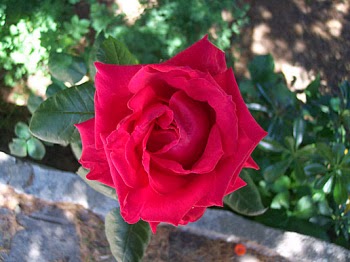
Utilizando la foto de la izquierda podemos hacer el Gif animado de la derecha


Instrucciones:
  1. Seleccionar la flor
  2. Creamos otra capa con la flor 
  3. Goma de borrar para quitar pétalo
  4. Duplicar capa y borrar otro pétalo
  5. Repetir hasta no tener pétalos
  6. Cambiamos el nombre a las capas (p.e  flor1...flor8)
  7. Guardar como gif
  8. "guardar como animación" 
  9. pulsamos exportar 
  10. retardo 200
  11. "un cuadro por capa (reemplazar)". 

Combinamos imágenes 

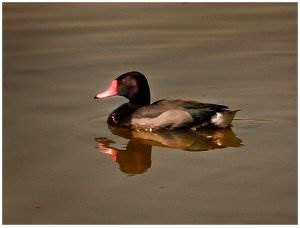
1. Recorta la cabeza del tigre y la colocas en la foto del caballo
2. Borra lo que sobre del hocico del caballo.
3. Utiliza la herramientas que consideres para que no se note la frontera entre la cabeza del tigre y el resto del caballo. Puedes utilizar la herramienta de difuminar dando toques simulando el pelo.


Borramos partes de una foto


Vamos a borrar todas las personas que aparecen en la foto. Utiliza la herramienta de clonado, clonación en perspectiva, saneado y las que consideres.

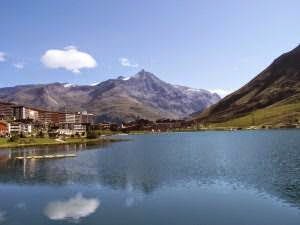
Corrige la perspectiva. Utiliza la herramienta de corregir perspectivas


Filtros y blanco y negro



Añadimos imágenes a otras fotos
                          

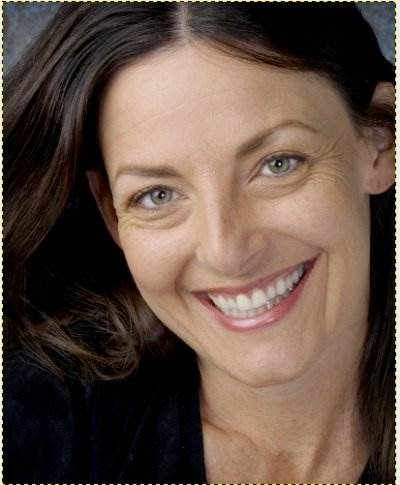
Retocamos rostros
Elige una foto en Internet de una persona.
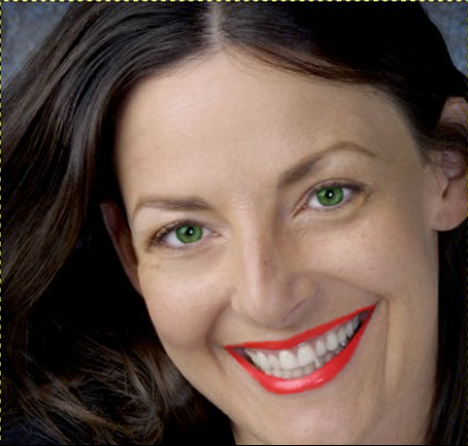
Debes quitarle las arrugas de la cara. Cámbiale el color de los ojos, píntate los labios de un color rojo intenso, etc.
Para ello:

  • Crea una capa transparente. 
  • Selecciona la capa y traza la silueta de los labios o de la parte que quieras cambiar de color y coloreala. Debe ser una parte clara. Si es oscura debes aclararla previamente. Cada parte en una capa distinta
  • En la zona de las capas elige modo solapar o el que te parezca más adecuado.
  • Quita la selección en el menú seleccionar >>nada.
  • Difumina los bordes con la herramienta de difuminar.


Debes colgar en tu blog la foto antes y después


 Otros efectos

viernes, 5 de abril de 2019

Feria Pensamiento Computacional en Secundaria

El 31 de mayo se celebra la Feria sobre "Pensamiento Computacional en Secundaria".
Mirad este vídeo para tener ideas. Queremos llevar un par de proyectos.


sábado, 30 de marzo de 2019

Escuela de Pensamiento Computacional. Bloque 5

Control Bluetooth con Arduino 101


En esta entrada ponemos el programa base para controlar por Bluetooth cualquier proyecto utilizando como consola de control la app nRF Toolbox de la Play Store de Andriod. Aunque podemos utilizar otras consolas, ésta va bastante bien.:


El programa para Arduino es éste:


#include <EducationShield.h>

BLEuart ble = BLEuart();        //Creamos un objeto Bluetooth para controlar los proyectos

void setup() {
  Serial.begin(9600);                //iniciamos el puetto serie para comunicarnos a través de él
  ble.setName("gen101a");      //ponemos nombre a la placa arduino con BLE incorporado
  ble.begin();                            //Iniciamos el objeto bluetooth creado

 /* Aquí iniciamos los pines u otros objetos de nuestro programa*/

}

void loop() {
  if (ble.searchCentral()) {                                               //Buscamos conexión con central(móvil)
    Serial.println("Conectado al dispositivo central ");
    while (ble.connected()) {                                            //Mientras estemos conectados ...
      if (ble.dataReceived()) {                                           // Si se reciben datos ...
        ble.fetchData();                                                       // Obtenemos todos los datos
        unsigned char data = ble.getValueAt(0);                // leemos un byte recibido
        Serial.println(data);                                                //imprimimos el dato
     
 /*Aquí ponemos las opciones según lo que queramos controlar

       if (data=='A') {
         }
           if (data=='B') {
         }
         ...
         ...
 */

      }
    }
    Serial.println("Desconectado del dispositivo central "); //Si nos desconectamos ...
  }
}

Ejercicios:

  1. Conecta un led y controla su encendido con la aplicación del móvil por bluetooth
    1. Recuerda digitalWrite(pin, HIGH) para encender y digitalWrite(pin, LOW) para apaga
  2. Conecta un motor y haz que gire unos grados determinados dependiendo de la opción que envíes por el móvil
  3. Conecta un piezo y, dependiendo de la opción emite una nota u otra.
Sube las prácticas al BLOG.


viernes, 22 de marzo de 2019

Tratamiento de imágenes: GIMP

Hoy comenzamos con el tratamiento de imágenes.

Recordaremos algunos conceptos como imagen vectorial y mapa de bits, resolución, tamaño de imagen, formatos, etc.

Utilizaremos para todo ello un programa de edición de imágenes digitales en forma de mapa de bits, tanto dibujos como fotografías llamado GIMP (GNU Image Manipulation Program). Es un programa libre y gratuito. Forma parte del proyecto GNU y está disponible bajo la Licencia pública general de GNU y GNU Lesser General Public License.


Para que compredais algunos de los anteriores conceptos ved detenidamente la siguiente presentación:

domingo, 17 de marzo de 2019

Encuesta sobre el uso de las TIC

Hola a todos.
En la siguiente encuesta os preguntarán sobre el uso de las TIC en el Instituto y en los estudios.
Para acceder sigue este enlace

jueves, 7 de marzo de 2019

Pensamiento Computacional: ¿Qué debemos saber del Bloque 2?

Del bloque 2 (Deportes) debemos saber:

  • Manejar el simulador Tinkercad
  • Manejar el IDE de Arduino
  • Hacer que se encienda un LED. Hacer que se enciendan varios LEDs a la vez o no,  jugando con los tiempos, ...
  • Hacer un LED intermitente. Modificar la cadencia.
  • Controlar el sonido de un piezoeléctrico sin utilizar la función tone()
  • Utilizar la función tone() correctamente para hacer sonar una melodía sencilla.
  • Entradas digitales: programa que encienda un LED si se pulsa un pulsador o suene un piezo y lo apague si no se pulsa
  • LED que parpadee cuando el botón esté pulsado

Pensamiento Computacional: ¿Qué debemos saber del Bloque 1?

Vamos a recopilar los contenidos que debemos conocer del primer bloque:

  • Dibujar una linea en pantalla sabiendo las coordenadas del punto de inicio y fin
  • Cambiar el color de la linea
  • Poner un color en el fondo de la ventana
  • Modificar el tamaño de la ventana
  • Entender el concepto de variable. Utilizar variables en un programa
  • Dibujar una elipse conociendo el valor de los ejes y el centro de la misma
  • Saber utilizar width y height
  • Conocer las funciones setup y draw y saber para que se utilizan y qué características tiene cada una 
  • Saber dibujar