Pestañas

viernes, 30 de octubre de 2020

Editor de Textos: LibreOffice Writer (4TIC)

Vamos a profundizar en el editor de textos Writer de la suite libreOffice.
Muchos de vosotros habéis utilizado el editor de Microsoft o de OpenOffice. El de LibreOffice es prácticamente idéntico al de OpenOffice.
LibreOffice es una completa suite de productividad de calidad profesional que se puede descargar e instalar de forma gratuita. Está disponible en más de 30 idiomas y para todos los principales sistemas operativos, incluyendo Microsoft Windows, Mac OS X y Linux (Debian, Ubuntu, Fedora, Mandriva, Suse, ...) .

Vamos a dividir nuestro trabajo en 13 prácticas en las que iremos abordando los siguientes aspectos:
Práctica 1: Formato
Práctica 2: Tabuladores
Práctica 3: Buscar y Reemplazar
Práctica 4: Páginas y secciones
Práctica 5: Tablas
Práctica 6: Imágenes
Práctica 7: Numeración y viñetas
Práctica 8: Utilización de marcos
Práctica 9: Hiperenlaces
Práctica 10: Exportar a pdf
Práctica 11: Indices de contenido
Práctica 12: Combinar correspondencia
Práctica 13: Editor de fórmulas

Trabajaremos con un documento que llamaremos documento de trabajo de Daniel Doña Ibáñez.

Debéis hacer desde la Práctica 1 hasta la Práctica 7. Cada práctica debe ser realizada en un documento de texto distinto de modo que cuando acabemos el minicurso de Write debemos tener 7 documentos.
A medida que vayáis realizando las prácticas iréis subiendo los documentos a la plataforma SCRIBD y a vuestro blog.

Tenéis enlaces a las prácticas desde el lateral derecho de este blog.

miércoles, 28 de octubre de 2020

Cómo pasar de SketchUp a Tinkercad

Tinkercad es una herramienta útil y sencilla a la hora de diseñar objetos simples para imprimir posteriormente. Sin embargo hay veces que es complicado diseñar alguna figura si ésta es más compleja. SketchUp es una herramienta más completa y versátil para estos casos. Veamos cómo podemos pasar un documento de SketcUp a Tinkercad fácilmente.

  1. Diseñamos en SketchUp nuestra figura
  2. La guardamos como collada (.dae)
  3. Con el conversor Online de www.greentoken.de subimos el .dae y lo convertimos en .stl o .obj
  4. Lo abrimos con Tinkercad


domingo, 27 de septiembre de 2020

Creamos nuestro propio blog

A partir de este momento casi todos nuestros trabajos los iremos publicando en el blog que crearemos.
Debéis crear un blog para esta asignatura exclusivamente. Si alguno ya tiene otro blog, ya sabe cómo se crea, no obstante os dejo unos enlaces que os ayudarán si tenéis alguna duda.


CURIOSO E INTERESANTE:  Página estática (investiga en Internet qué es una página estática)  como portada de blog

Os dejo una página ineresante en la que podéis encontrar la forma de CASI convertir vuestro blog en una página web personal. 

miércoles, 16 de septiembre de 2020

Herrramientas google IV: Los formularios en Drive

Una herramienta interesante en Google Drive es la creación de Formularios.
En este vídeo se explica detalladamente cómo se pueden crear.


Ejercicios:
1. Crea un formulario con alguna pregunta anidada y enlaces condicionales a distintas páginas del formulario.
2. Envía el formulario a algunos de tus compañeros a través de la opción enviar. Envíamelo también a mi.
3. Envíame en un archivo Paint una captura del resumen de las respuestas
4. Vuelve a Drive y comprueba si tienes un archivo de hoja de calculo en el que aparezcan las respuestas.

miércoles, 22 de abril de 2020

Prácticas de GIMP

A medida que vayas realizando las prácticas las cuelgas en tu blog

Cambiamos fondos


GIF animado

Vamos a hacer un Gif animado de GIMP
Veamos un ejemplo:
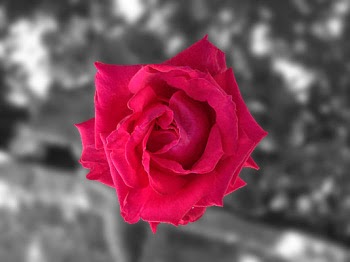
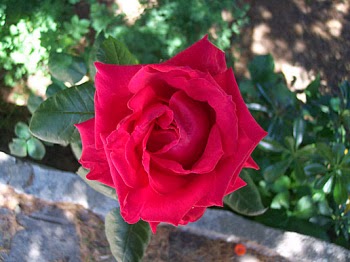
Utilizando la foto de la izquierda podemos hacer el Gif animado de la derecha


Instrucciones:
  1. Seleccionar la flor
  2. Creamos otra capa con la flor 
  3. Goma de borrar para quitar pétalo
  4. Duplicar capa y borrar otro pétalo
  5. Repetir hasta no tener pétalos
  6. Cambiamos el nombre a las capas (p.e  flor1...flor8)
  7. Guardar como gif
  8. "guardar como animación" 
  9. pulsamos exportar 
  10. retardo 200
  11. "un cuadro por capa (reemplazar)". 

Rellenar letras

veamos un ejemplo

Instrucciones:
  1. Seleccionamos el ratoncito
  2. Copiamos y pegamos la selección en capa nueva
  3. Ocultamos la capa del fondo.
  4. Cambiamos el tamaño del lienzo alargando en horizontal, no vertical 
  5. Escribimos el texto
  6. Escalamos y movemos el texto
  7. Ahora tenemos que copiar el raton como fondo de las letras. para ello copiamos el ratoncito y lo dejamos en el portapapeles
  8. Seleccionar regiones por colores y marcamos el texto.
  9. encoger, 10 pixeles para dejar un borde en las letras y que éstas se distingan.
  10. En la capa del texto y en el menú editar elegimos "pegar en“. 
  11. Habrá que copiar varias veces el ratoncito para rellenar todas las letras
  12. Combinamos las capas.
  13. Reducimos la imagen y la guardamos en formato gif o png 
Combinamos imágenes 


Borramos partes de una foto

Vamos a borrar todas las personas que aparecen en la foto.

Siluetas a partir de fotos


Instrucciones


  1. Seleccionar el cuerpo del pez y quitamos de la selección el ojo.
  2. Pestaña Rutas > “Selección a ruta“. Hemos creado una ruta con la silueta del pez
  3. Creamos una nueva imagen con el fondo blanco con el mismo tamaño que la imagen del pez. 
  4. Copiamos la ruta creada a la nueva imagen, en el apartado rutas.
  5. Hacemos visible la ruta. Menú contextual de la ruta y elegimos trazar ruta > trazar utilizando una herramienta de pintura, elegimos el pincel. 
  6. luego podemos darle una trama. Para ello seleccionamos lo blanco de dentro y con la herramienta degradado lo rellenamos como nos guste. Podemos invertir selección y pintar el fondo de otro color.

Corrige la perspectiva


Filtros y blanco y negro


Jugamos con el color de las fotos

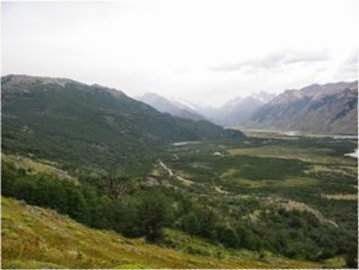
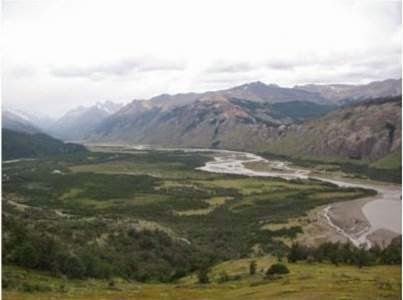
Busca una foto en Internet  y conviertela en blanco y negro. Una vez en blanco y negro coloreala de nuevo utilizando colores distintos al original. Para ello busca información en internet de cómo se hace en GIMP.
Cuelga en tu blog la foto original y las dos retocadas.

http://www.jesusda.com/blog/index.php?id=370

Añadimos imágenes a otras fotos


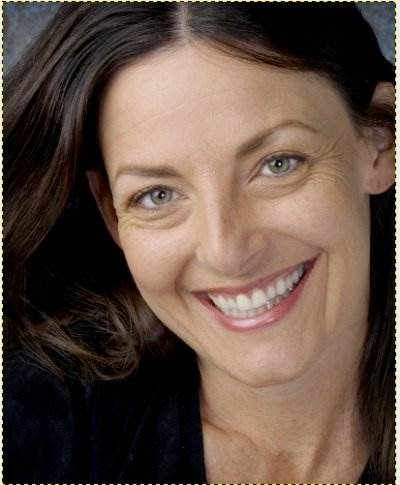
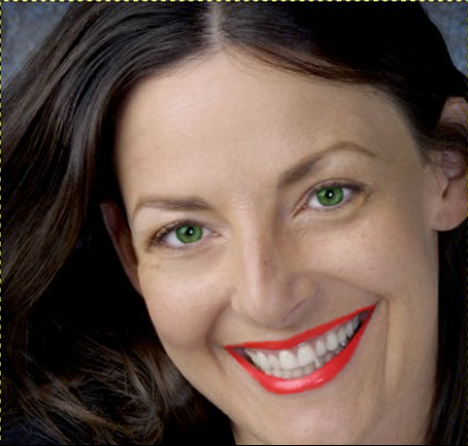
Retocamos rostros
Elige una foto en Internet de una persona.
Debes quitarle las arrugas de la cara. Cámbiale el color de los ojos, píntate los labios de un color rojo intenso, etc.
Debes colgar en tu blog la foto antes y después


Unimos fotos


 Otros efectos


viernes, 17 de abril de 2020

PRESENTACIONES CON PREZI

Cómo hacer una presentación con prezi

 https://prezi.com/
Entre las herramientas para crear presentaciones dinámicas y atractivas visualmente. Destaca prezi, como alternativa a las presentaciones tradicionales, pues combina una visión en conjunto, con un acercamiento a las partes para verlas en detalle.
De esta forma, os podrá resultar interesante para exponer las partes de un tema o de un contenido esquematizado. 


Aquí podéis ver algunos ejemplos de presentaciones con prezi: Los mejores 5 prezis de 2016.


También podéis encontrar muy útil este artículo 10 consejos para ser expertos en prezi


   1. Para empezar a trabajar. Actividad I:

  • Entramos en prezi.com y nos creamos una cuenta pinchando en singup.
  • Seleccionamos cuenta gratuita. 
  • Una vez registrados estamos listos para empezar a trabajar. Podemos seguir las guías de primeros pasos o manual de uso.

   2. Para ir aprendiendo el uso, realizamos la Actividad II.

   3. Aprendemos a Añadir efectos con la Actividad III. 

   4. Insertar voz o sonido de fondo en las diapositivas. Melodía de fondo. Actividad IV.

   5. Cómo pasar una presentación en Power Point a Prezi. Actividad V.

   6. Cómo compartir vuestra presentación en Prezi. Actividad VI. 


La práctica final que vamos a realizar será una presentación sobre "La seguridad y hábitos saludables en internet", basada en los siguientes puntos:

  • ¿Qué información sensible compartimos por internet?
  • ¿Nos podemos creer todo lo que encontramos en la red? ¿De qué fuentes nos podemos fiar?
  • ¿Qué precauciones tomas tú al usar internet?
  • ¿Qué es Netiqueta? ¿Cuál sería tu código de Netiqueta?

La presentación contará con unas 20 "diapositivas" (entre comillas ya que aquí no tenemos diapositivas), introduciendo:


  1. Imágenes.
  2. Marcos.
  3. Documentos.
  4. Vídeos.
  5. Música de fondo.
  6. Sonidos en diapositivas
  7. Animaciones.
  8. Flechas
  9. todo tipo de elementos 

Tiene que haber elementos de todos los tipos.

La entrega del trabajo se hará mediante una entrada de blog donde incrustaremos la presentación correspondiente.


Entrada basada en los trabajos de Álvaro Martín.


viernes, 14 de febrero de 2020

Tinkercad circuits

En esta entrada podemos ver un vídeo explicándonos cómo podemos utilizar el Tinkercad circuits para simular circuitos con Arduino.

Para ello previamente os tenéis que crear un cuenta en Tinkercad. Cuando entréis id a Circuits